Setup Inicial da Plataforma
Esta pagina cobre o fluxo minimo para entrar na plataforma e validar que o ambiente esta pronto para criar flows.
1. Acesse a tela de login
Use a rota de login para autenticar com sua conta Rapitify.
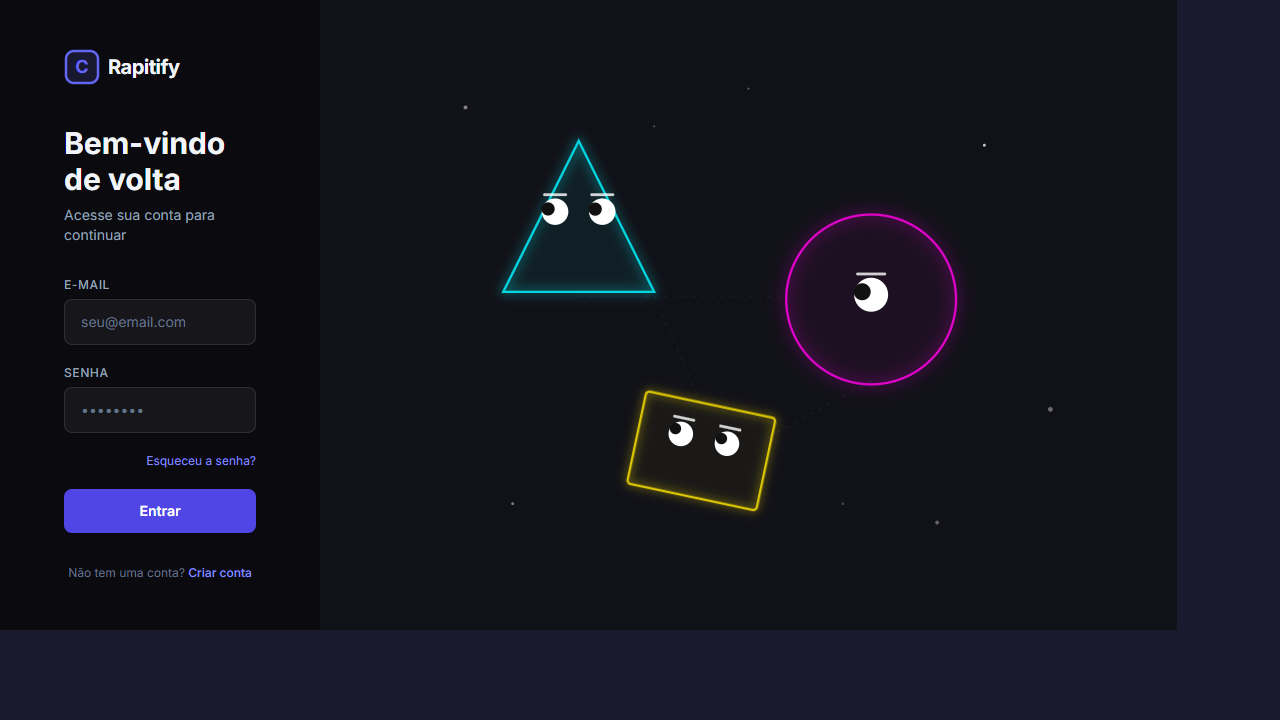
Checklist rapido:
- Conferir URL do ambiente (local, homologacao ou producao)
- Validar e-mail e senha da conta
- Confirmar acesso ao menu lateral apos autenticar
2. Se necessario, crie uma conta
Para ambientes novos, use a tela de cadastro para criar a organizacao inicial.
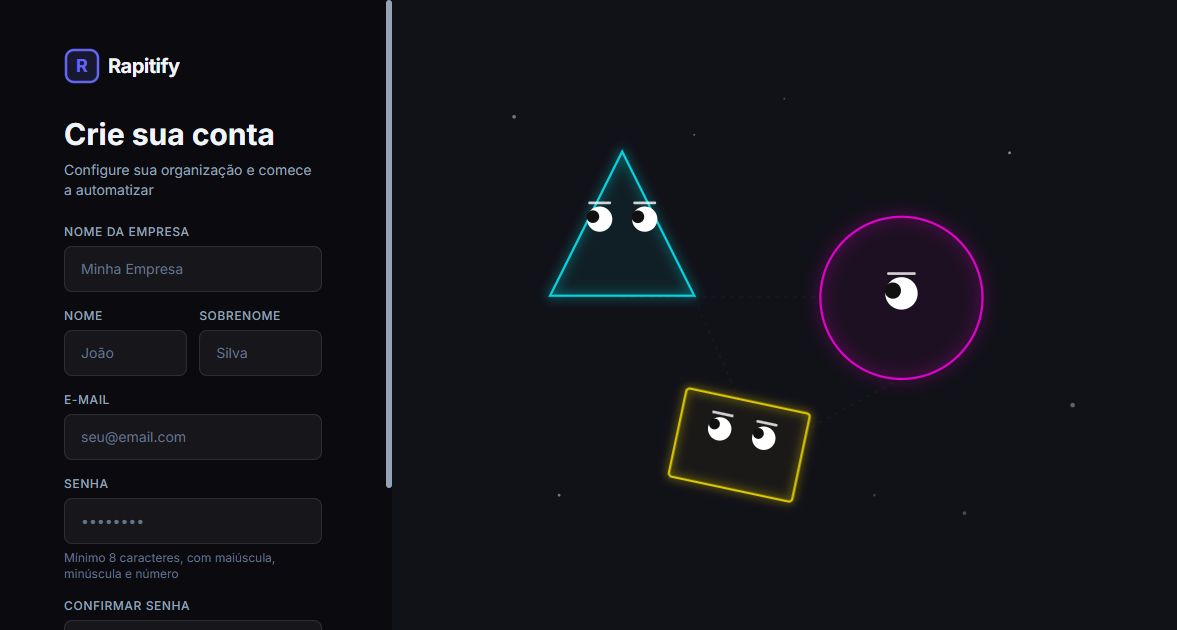
Campos essenciais:
- Nome da empresa
- Nome e sobrenome do responsavel
- E-mail valido
- Senha forte e confirmacao
3. Validacao pos-login
Depois do login, valide:
- Acesso ao menu lateral principal
- Acesso ao modulo Flows
- Perfil exibido no canto inferior da barra lateral
Se esta validacao passar, o setup inicial esta concluido.
4. Setup inicial da Meta (WhatsApp)
No editor de flows, o indicador de setup aparece quando existe integracao pendente.

Para setup de template e publicacao na Meta, selecione um node Send Template:
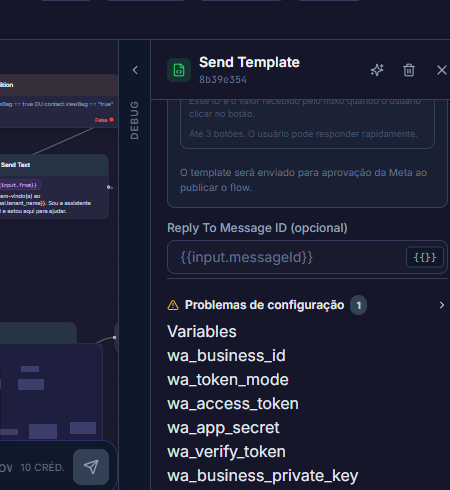
Passo a passo do setup WhatsApp
Passo 1 - Botao de setup pendente no flow:

Passo 2 - Modal oficial de setup do WhatsApp:
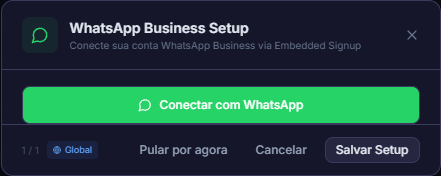
Passo 3 - Clique em Conectar com WhatsApp:
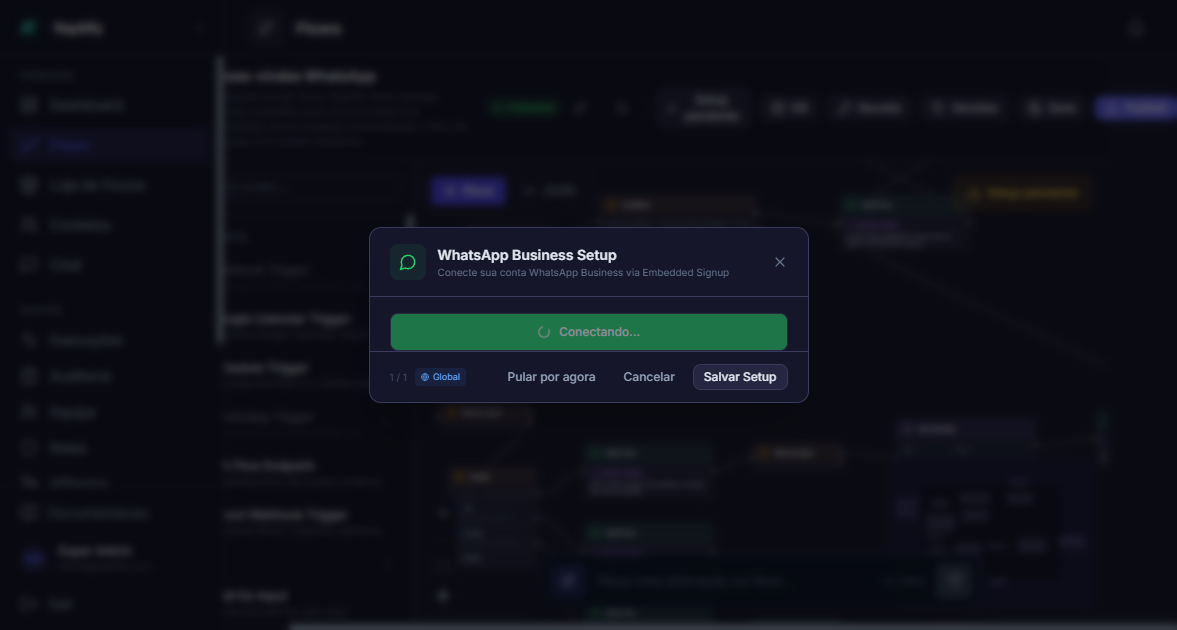
Passo 4 - Aguardar abertura do Embedded Signup da Meta:
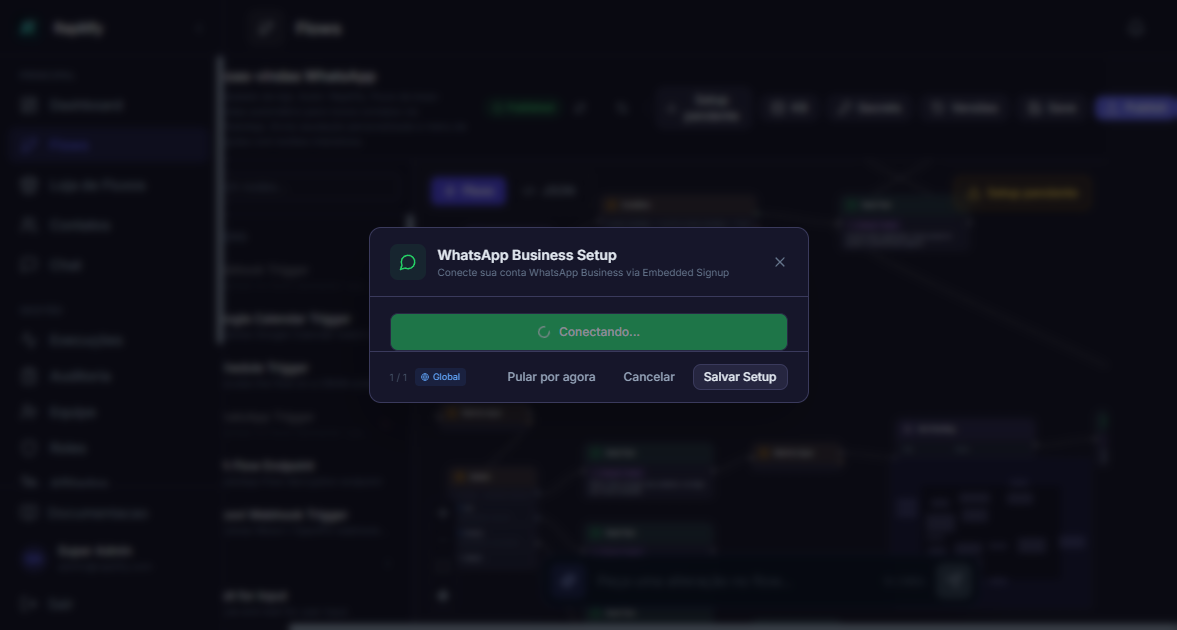
- Abra o setup pendente do WhatsApp no editor.
- No modal de setup, clique em Conectar com WhatsApp.
- Conclua o fluxo de Embedded Signup da Meta (conta business, numero e permissoes).
- Volte para a Rapitify e finalize em Salvar Setup.
Observacao importante:
- O fluxo da Meta abre em modal/popup externo do Facebook. Se nao abrir, habilite popups no navegador e tente novamente.
- Em automacao de navegador (captura headless), o botao pode ficar em Conectando... sem abrir a janela externa da Meta. Quando isso ocorrer, repita no navegador normal para concluir o Embedded Signup.
Ao publicar um template novo, ele segue para aprovacao da Meta:

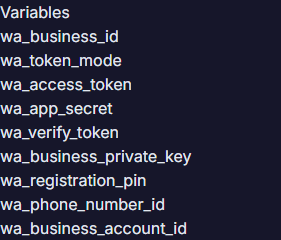
No estado final, valide se as variaveis de integracao estao presentes:
5. Como remover o setup do WhatsApp (deletando Secrets)
Use o painel Secrets para remover as chaves do setup e forcar nova conexao.
Chaves principais para reset do setup Embedded Signup:
wa_access_tokenwa_phone_number_idwa_business_account_id
Chaves complementares que podem existir no tenant:
wa_app_secretwa_verify_tokenwa_business_private_keywa_registration_pin
Procedimento recomendado:
- Abra Flows e clique em Secrets.
- Filtre por chaves que comecam com
wa_. - Delete as chaves principais do setup (
wa_access_token,wa_phone_number_id,wa_business_account_id). - Volte ao flow com nodes WhatsApp e confirme o estado Setup pendente.
- Reabra o setup e execute novamente o fluxo Conectar com WhatsApp ate finalizar em Salvar Setup.
Checklist apos remover e refazer setup:
- O flow voltou a exibir setup pendente antes da reconexao.
- O setup foi salvo novamente sem erro.
- As variaveis
wa_reapareceram no painel de variaveis do node. - O publish do flow nao retorna erro de credencial WhatsApp.
Proximo passo
Siga para Navegacao Basica da Plataforma.